


آموزش اتوکد برای طراحی نقشههای ساختمانی
نقشههای ساختمانی بهعنوان زبان بصری معماری، نقش کلیدی در انتقال ایدههای طراحی از ذهن معمار به صفحهکاغذ یا نمایشگر دیجیتال دارند. در این مسیر، اتوکد بهعنوان یکی از پیشرفتهترین نرمافزارهای طراحی دو‑بعدی و سه‑بعدی، توانسته است جایگاه ویژهای در میان مهندسان، معماران و طراحان داخلی پیدا کند. یادگیری صحیح این ابزار نه تنها سرعت کار […]
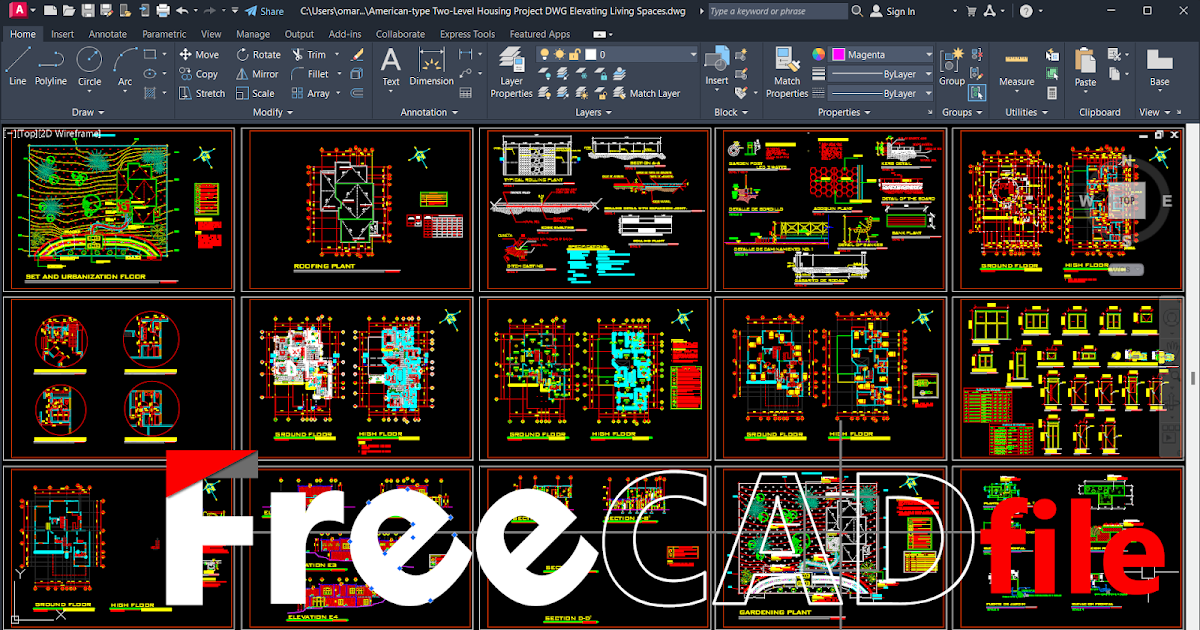
نقشههای ساختمانی بهعنوان زبان بصری معماری، نقش کلیدی در انتقال ایدههای طراحی از ذهن معمار به صفحهکاغذ یا نمایشگر دیجیتال دارند. در این مسیر، اتوکد بهعنوان یکی از پیشرفتهترین نرمافزارهای طراحی دو‑بعدی و سه‑بعدی، توانسته است جایگاه ویژهای در میان مهندسان، معماران و طراحان داخلی پیدا کند. یادگیری صحیح این ابزار نه تنها سرعت کار را افزایش میدهد، بلکه دقت و یکدستی در تولید مستندات فنی را تضمین میکند.
چرا اتوکد برای معماران ضروری است
در عصر دیجیتال، استفاده از نرمافزارهای کامپیوتری برای تولید نقشههای دقیق و قابلاعمال، یک ضرورت استراتژیک محسوب میشود. اتوکد با ویژگیهای زیر، پاسخگوی این نیازهاست:
- دقت بالا: امکان تعریف ابعاد دقیق به میلیمتر یا حتی زیر میلیمتر.
- قابلیت لایهبندی: سازماندهی اجزا بهصورت لایههای مختلف برای مدیریت بهتر اطلاعات.
- پشتیبانی از استانداردهای صنعتی: خروجی DXF، DWG و قابلیت ادغام با نرمافزارهای BIM.
- قابلیت سفارشیسازی: ایجاد ماکروها و اسکریپتهای خودکار برای تسریع فرآیند طراحی.
با توجه به این مزایا، معماران میتوانند در مراحل مختلف پروژه — از پیشطرح اولیه تا تهیه مستندات اجرایی — بهسرعت و با دقت بیشتری عمل کنند.
مراحل پایه یادگیری اتوکد
1. نصب و راهاندازی نرمافزار
قبل از هر چیز، باید نسخه مناسب اتوکد (مانند AutoCAD یا AutoCAD LT) را از وبسایت Autodesk دانلود و نصب کنید. برای کاربران ایرانی، استفاده از نسخههای بومی با پشتیبانی فارسی میتواند در کاهش مشکلات نمایش حروف موثر باشد. پس از نصب، تنظیمات اولیه شامل مسیرهای پیشفرض ذخیرهسازی، نمایش واحدهای اندازهگیری (مثلاً متر یا میلیمتر) و فعالسازی لایسنس بهدرستی انجام میشود.
2. شناخت محیط کار (Workspace)
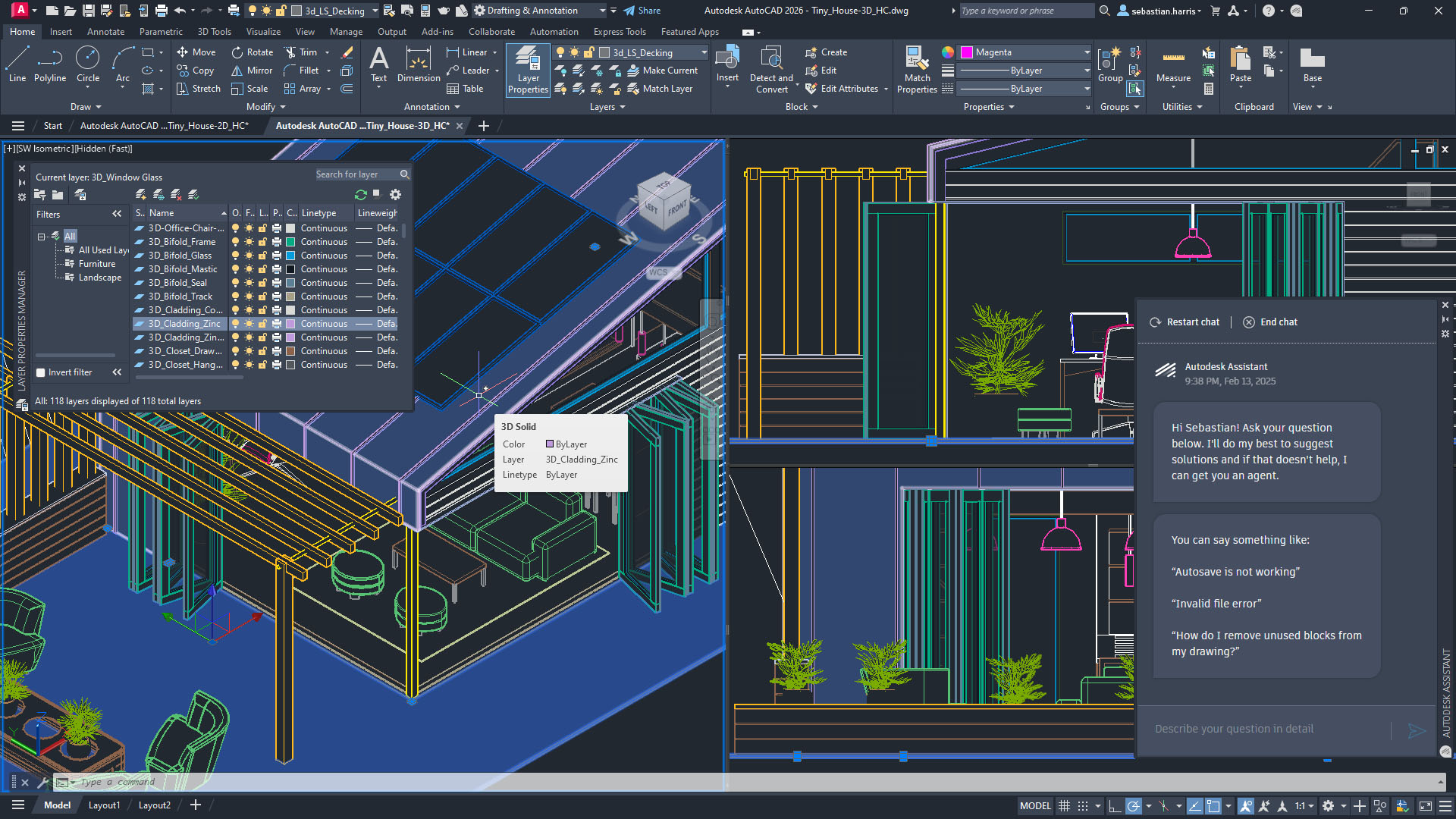
پنجره اصلی اتوکد شامل نوار ابزار (Ribbon)، نوار وضعیت (Status Bar)، ناحیه ترسیم (Drawing Area) و پالتهای کمکی مانند Properties و Tool Palettes است. با کلیک بر روی زبانههای مختلف میتوانید به ابزارهای رسم، ویرایش، لایهبندی و تنظیمات دسترسی پیدا کنید. بهکارگیری کلیدهای میانبر (مانند Ctrl+Z برای بازگشت) باعث افزایش سرعت کار میشود.
3. ابزارهای اصلی رسم خطوط و اشکال
در طراحی نقشههای ساختمانی، ابزارهای زیر بیشترین کاربرد را دارند:
- Line (خط): برای کشیدن خطوط مستقیم.
- Polyline (پولیلاین): برای ایجاد خطوط ترکیبی شامل خطوط مستقیم و منحنی.
- Rectangle (مستطیل) و Circle (دایره): برای ترسیم اجزای پایه مانند ستونها و دیوارها.
- Offset (افست): برای ایجاد خطی موازی با فاصلهٔ ثابت، که در طراحی دیوارهای داخلی بسیار مفید است.
همچنین ابزار Trim و Extend برای اصلاح یا تکمیل خطوط بهسرعت مورد استفاده قرار میگیرند.
4. لایهبندی (Layers) و مدیریت رنگها
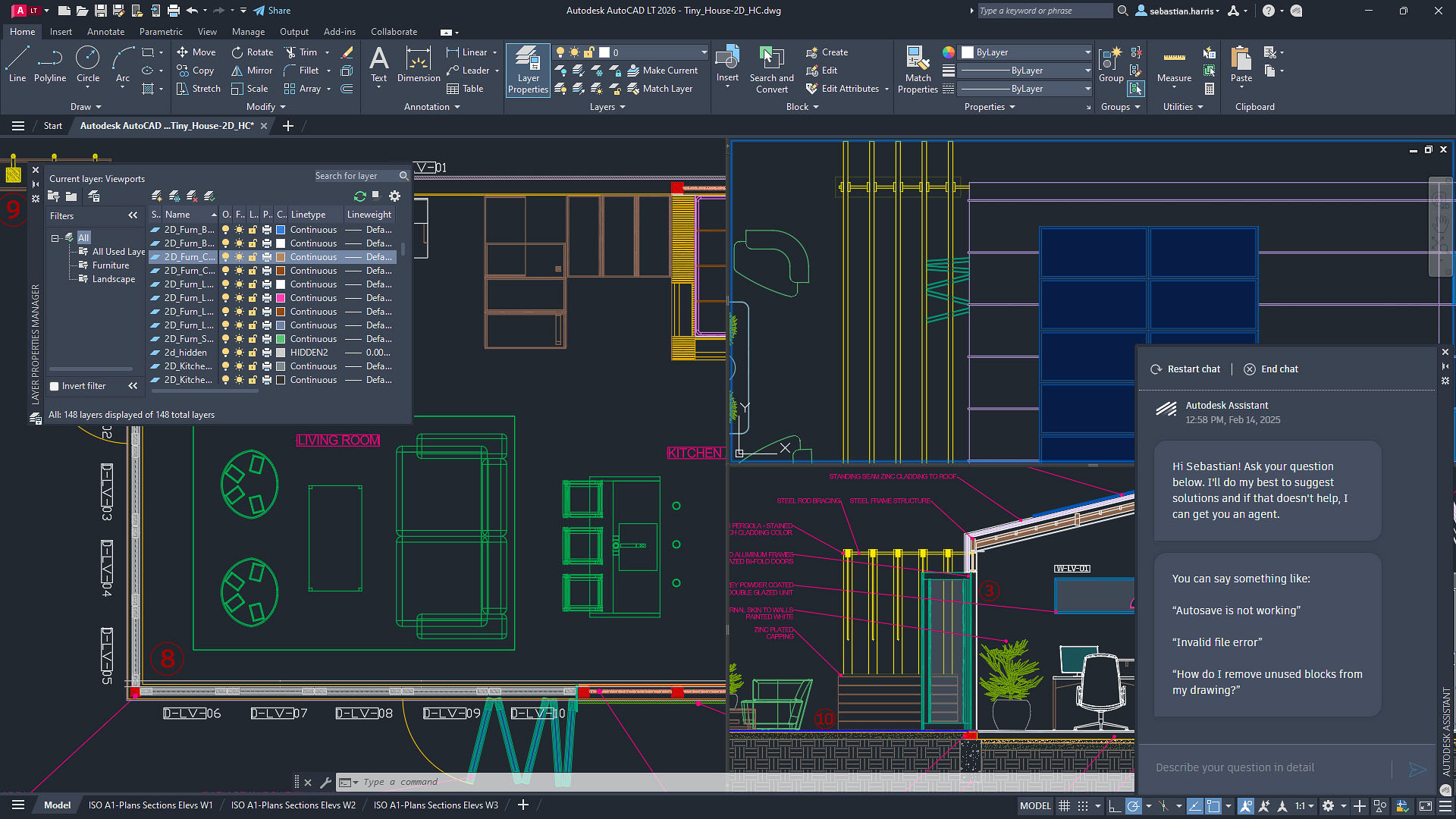
یک نقشهٔ ساختمانی معمولاً شامل لایههای مختلفی برای نمایش دیوارها، درها، پنجرهها، تجهیزات مکانیکی و برچسبهای متنی است. با استفاده از پنجرهٔ Layer Properties Manager میتوانید:
- نام لایهها را بهصورت توصیفی (مانند Walls یا Plumbing) تنظیم کنید.
- رنگ، ضخامت خط و نوع خط (Continuous, Dashed) را برای هر لایه تعریف کنید.
- قابلیت قفل یا مخفیسازی لایهها را فعال کنید تا در هنگام ویرایش، تنها اجزای مورد نیاز نمایش داده شوند.
این کار باعث میشود که هم در مرحلهٔ طراحی و هم در زمان ارائهٔ نهایی، نقشهها واضحتر و سازمانیافتهتر بهنظر برسند.
5. تنظیمات چاپ و خروجی (Plotting)
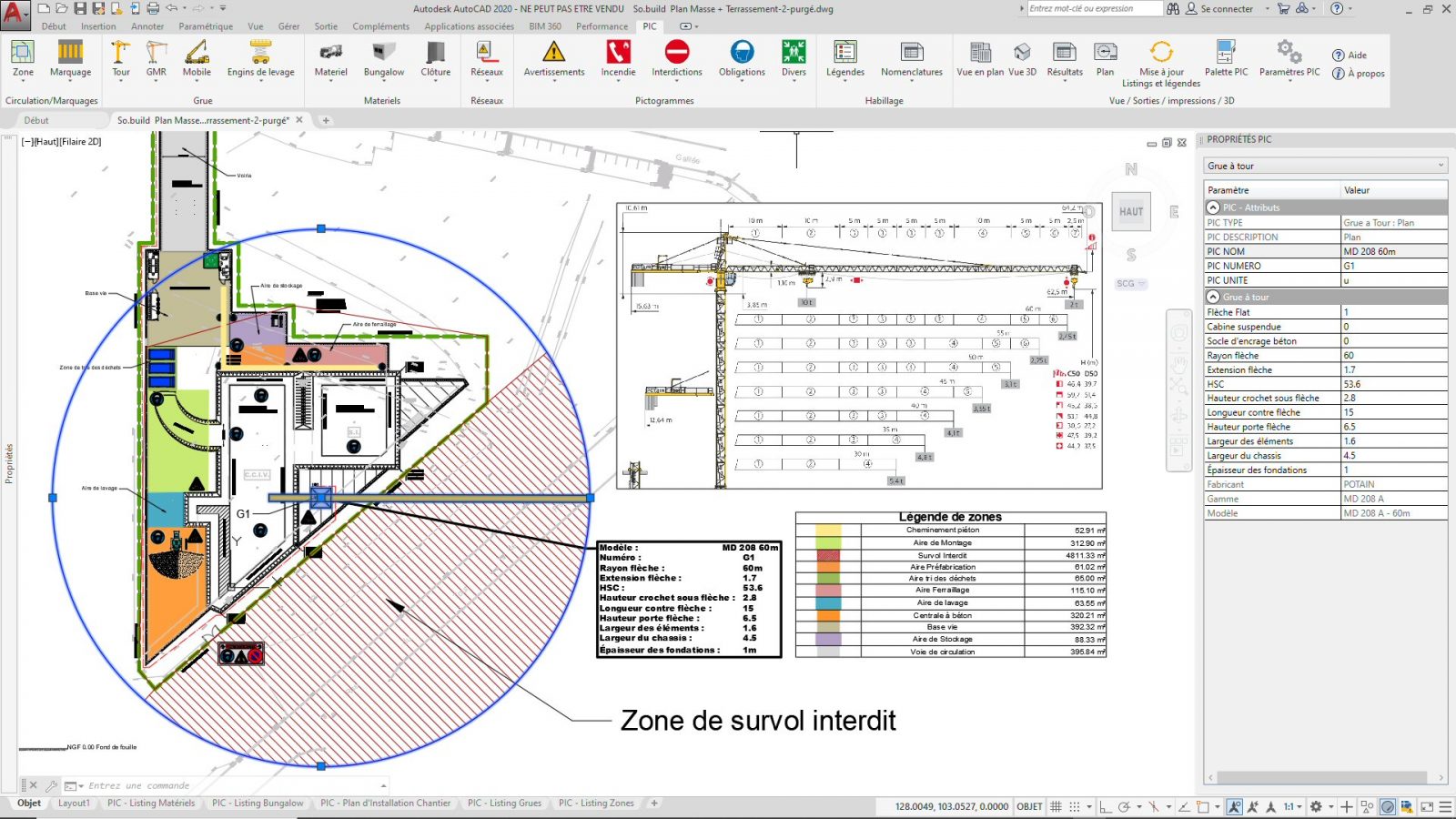
پس از تکمیل نقشه، مرحلهٔ تهیهٔ خروجی برای چاپ یا ارائهٔ دیجیتال میآید. در منوی Plot میتوانید فرمتهای مختلفی از جمله PDF، DWF یا حتی فایلهای چاپگرهای بزرگفرمت را انتخاب کنید. نکات مهم عبارتند از:
- انتخاب مقیاس صحیح (مثلاً 1:100) برای حفظ نسبت واقعی اندازهها.
- استفاده از Viewport برای نمایش چندین نمای مختلف در یک صفحه.
- تنظیم حاشیهها و خطوط مرزی (Border) برای جلوگیری از قطع شدن اطلاعات مهم.
بهکارگیری این تنظیمات اطمینان میدهد که نقشههای تولید شده در هر دستگاهی بهدقت همانند نسخهٔ دیجیتال ظاهر شوند.
نکات پیشرفته برای بهبود کارایی
پس از تسلط بر مبانی، معماران میتوانند از امکانات پیشرفتهتری که اتوکد ارائه میدهد بهره ببرند:
- Dynamic Blocks: بلوکهای پویا که قابلیت تغییر اندازه، چرخش و پارامترهای دیگر را دارند؛ این ویژگی برای تولید انواع پنجرهها یا درهای استاندارد بسیار مفید است.
- External References (Xrefs): امکان افزودن فایلهای DWG دیگر به عنوان مرجع، که در پروژههای بزرگ برای هماهنگی بین تیمهای مختلف استفاده میشود.
- Annotation Scaling: تنظیم مقیاس خودکار برچسبها و نمادهای فنی، تا در هر مقیاس چاپ، اندازهٔ متن ثابت بماند.
- Customization with LISP: نوشتن اسکریپتهای LISP برای خودکارسازی وظایف تکراری مانند تولید جدولها یا محاسبه مساحتها.
تسلط بر این قابلیتها، نه تنها زمان طراحی را بهطور چشمگیری کاهش میدهد، بلکه کیفیت نهایی نقشهها را به سطحی حرفهای ارتقا میبخشد.
منابع آموزشی معتبر برای یادگیری عمیق
برای کسانی که میخواهند مهارتهای خود را در اتوکد گسترش دهند، منابع زیر توصیه میشود:
- دورههای آموزشی رسمی Autodesk (مانند AutoCAD Certified Professional).
- وبسایتهای آموزشی فارسی مانند آموزشنامه و داناساز که ویدیوهای گامبهگام ارائه میدهند.
- کتابهای مرجع مانند «AutoCAD برای معماران» نوشتهٔ دکتر شمسالدین.
- انجمنهای آنلاین و گروههای تلگرامی که در آنها کاربران تجربیات خود را بهاشتراک میگذارند.
با ترکیب تئوری و تمرین مداوم، میتوانید بهسرعت به سطحی برسید که قادر به تولید نقشههای کامل ساختمانی از پایه باشید.
نتیجهگیری
اتوکد، بهعنوان یک ابزار قدرتمند و انعطافپذیر، نقش اساسی در فرآیند طراحی و مستندسازی پروژههای ساختمانی ایفا میکند. از مباحث پایهای مانند رسم خطوط و لایهبندی تا قابلیتهای پیشرفته مانند بلوکهای پویا و اسکریپتنویسی، این نرمافزار به معماران امکان میدهد که ایدههای خلاقانهٔ خود را بهصورت دقیق و حرفهای به واقعیت تبدیل کنند. سرمایهگذاری بر یادگیری مستمر و استفاده از منابع آموزشی معتبر، کلید موفقیت در دنیای رقابتی معماری دیجیتال است.

ارسال دیدگاه
مجموع دیدگاهها : 0در انتظار بررسی : 0انتشار یافته : 0